
測って、ボタン1つで反映
音を入れて測定したあと、「自動調整(Auto)」を押すと、測った遅れに合わせてOBSの「同期オフセット」を設定します。
WindowsOBS用プラグイン0.2.0 β・公開中
歌う前に、
声のズレを合わせよう。
OBSフィルターやDAWを通すと、音声のタイミングが合わない。
そんな歌枠や録画の準備に。
OBSフィルターの前後や、別の経路を通した同じ音声の遅れを測定。波形を見ながら、OBSの同期オフセットを調整できます。
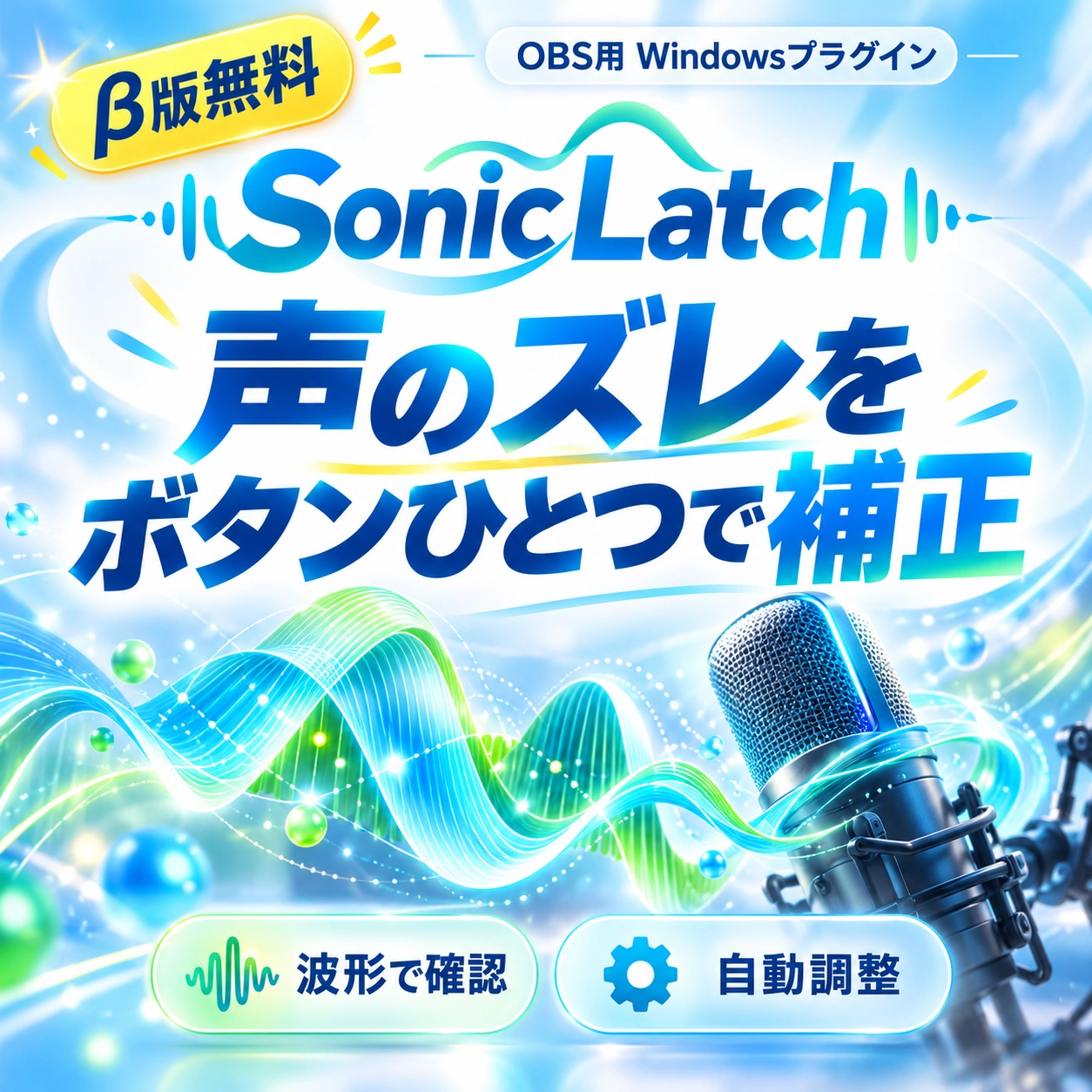
録画を聴いて、数字を変えて、また録画して。そんな調整の目安を、測定結果と波形で確かめられます。
音を入れて測定したあと、「自動調整(Auto)」を押すと、測った遅れに合わせてOBSの「同期オフセット」を設定します。
フィルター前(PRE)を緑、後(POST)を青で表示。±1ms・±5msボタンや数値入力で、タイミングを細かく合わせられます。
フィルターや設定、入力する音の変化により、測定値は変動することがあります。測定が安定してから「自動調整(Auto)」を押し直すと、その時点の測定結果に合わせ直せます。
単一ソースの測定では、選んだ音声ソースにあるフィルター全体の前後の時間差を測ります。緑のPREと青のPOSTを同じ時間軸で表示し、波形の重なりと、現在のオフセットを見比べられます。
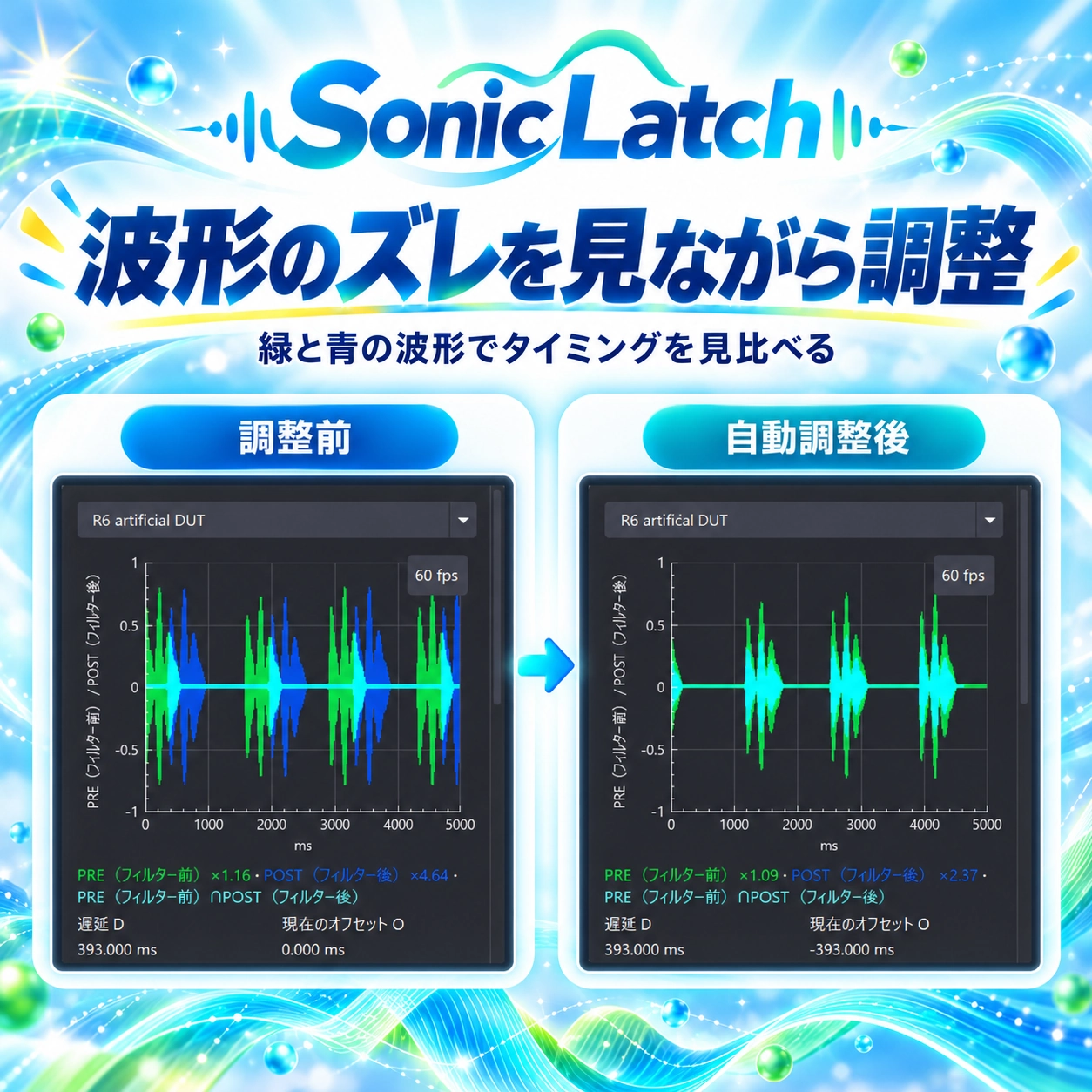
本番前に、普段の歌枠や録画と同じ構成で試してください。
OBSのドックメニューから「遅延補正(SonicLatch)」を開き、遅延タブで単一ソースの測定を選びます。「ソース」で調整したいマイクなどを選ぶと、測定用フィルターが自動で追加されます。
音が入ると測定します。緑と青の波形、表示された遅れを確認。msはミリ秒で、1,000msが1秒です。波形が出ないときや値が安定しないときは、マイクやフィルターを確認してください。
測った遅れをもとに同期オフセットを設定します。たとえば20msの遅れなら、−20msへ置き換えます。現在の値に加算する操作ではありません。測定や設定の条件が整っていない場合は変更されません。
声と伴奏を確認し、必要に応じて±ボタンや数値入力で微調整します。数値を入力したら「入力したオフセットを適用」で反映します。入力欄の編集だけでは設定は変わりません。カメラを使う場合は、映像とのタイミングも確認してください。
二点測定では、基準の入力Aと処理後の入力Bに同じ音声を入れ、経路の遅延差を測ります。
遅延タブで「二点(2つの入力を比較)」を選び、A・Bの音声ソースと、それぞれのL/Rチャンネルを選択します。DAWやWave Linkなどを通す前後の同じ音が入るようにします。
入力を選ぶと継続測定が始まり、開始ボタンはありません。ゲーム音とマイクの声など、異なる内容の音を比べてズレを測る機能ではありません。
有効な推定が得られたらAutoを押します。変更するのはBの設定で、Aは変更しません。必要なら±ボタンや数値入力で微調整します。
最後に短いテスト録画を聞きます。経路やフィルター構成を変えたときは、遅延を測り直してから調整してください。
コンプ調整は、目安をつかむための補助機能です。声質やマイク、配信環境によって適切な設定は異なります。しっかり音を整えたい方は、詳しい方と一緒に、実際の音を聞きながら手動で調整してください。
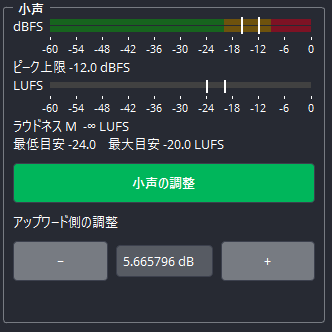
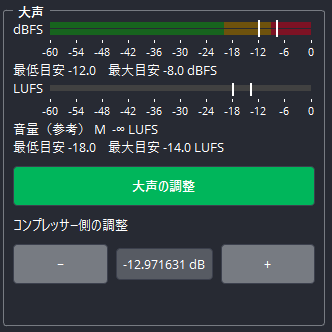
ゲインの自動変更は各測定の終了後に最大1回です。声に合わせて常時追従する機能ではありません。表示される結果は変更前の測定値なので、調整後は小声・普通声・大声をもう一度出し、実際の音を確認してください。
日本語UIでは、VOICEVOX:ずんだもんの音声ガイドに対応。音声はWindowsの既定出力から鳴るため、配信や録画に入らない状態で使ってください。日本語以外のUIでは画面の案内に従います。
測定中は元からONのOBS標準リミッターだけを一時OFFにして終了時に戻します。元からOFFのものは変更しません。標準リミッターがない場合は、既定設定で正常完了後に追加します。外部リミッターを使う場合や「ゲイン以外の推奨設定」を適用する場合は、同梱マニュアルの注意点を確認してください。構成変更後は遅延を再測定します。
GPL-3.0-or-later / VTuber-Lab-Tools
個人制作の非公式プラグインです。OBS Projectの公式製品ではありません。
声のズレを合わせる時間を少し減らして、歌や配信の準備に使っていただければ幸いです。
気づいたことや使いにくかったところがあれば、ぜひお聞かせください。